
iPad に Bluetooth のプリンターをつなぐ
iPad の「アソベル 受付」アプリに、Bluetooth のレシートプリンターをつなぐ手順です。最初に 1 回つなげば、次からはプリンターの電源を入れるだけで自動でつながります。
プリンター本体の準備(ロール紙のセット・電源・Bluetooth で接続できる状態にする操作)は、お使いのプリンターの取扱説明書をご覧ください。この記事では、プリンターの準備ができたあとのiPad の「設定」アプリと「アソベル 受付」アプリの操作をご説明します。
Android タブレットをお使いの場合は「Android タブレットに Bluetooth のプリンターをつなぐ」、WiFi でつなぐ場合やアプリのインストール・ログインは「店頭の受付(キオスク)を準備する」をご覧ください。
はじめに確認すること
- 対応しているプリンター — 「周辺機器の選び方」に載っている機種です。対応する機種は順次増やしています。
- プリンターは同時に 1 台の端末とだけつながります。ほかの iPhone・iPad やタブレットとつないだことがある場合は、そちらの Bluetooth をオフにしてから始めてください。
- 画面の名前は iPadOS 18 の画面で説明しています。iPadOS のバージョンによって、項目の名前や場所が少し違うことがあります。
1. iPad の Bluetooth をオンにする
1. 「設定」アプリを開き、左側の一覧から「Bluetooth」を押します。
2. 「Bluetooth」のスイッチをオンにします。
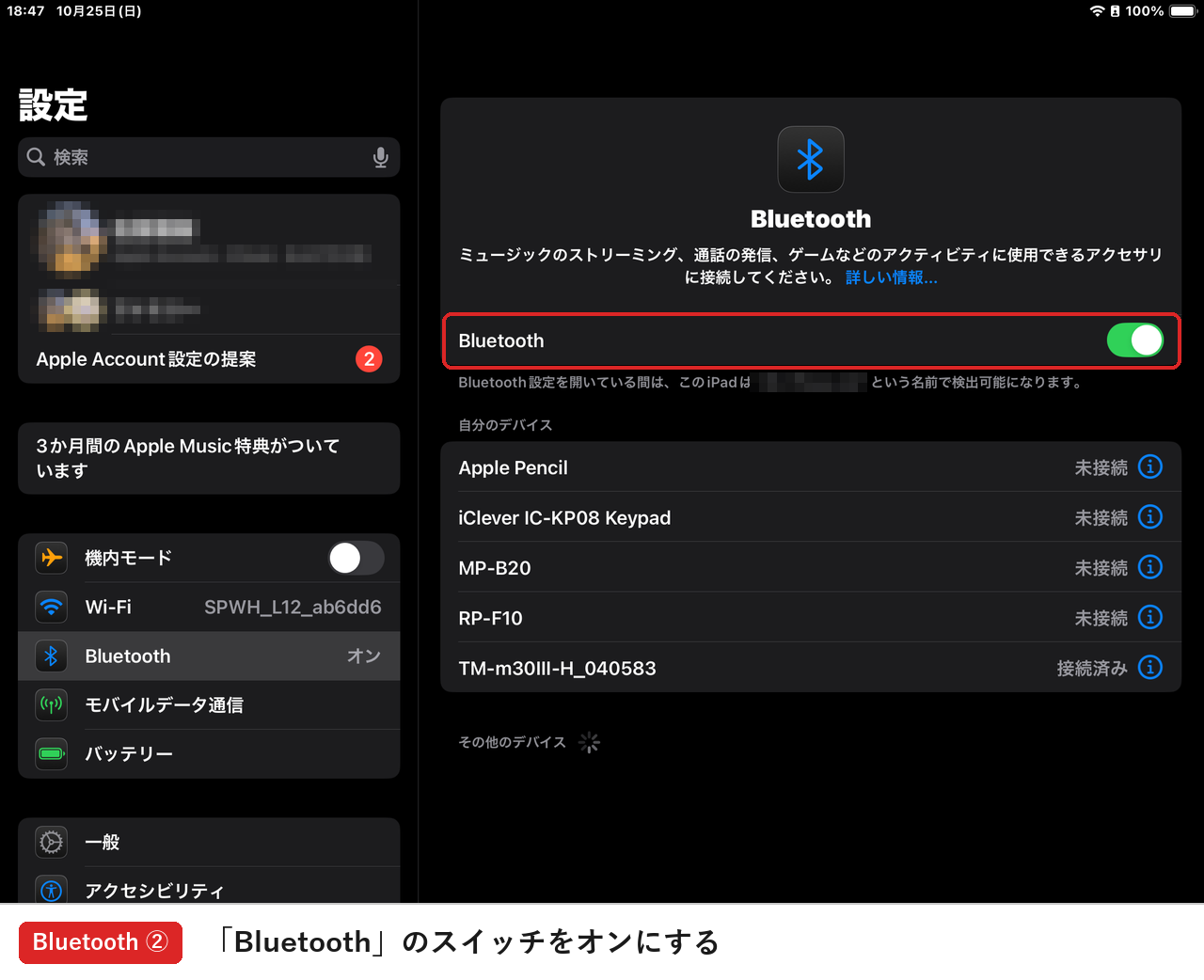
コントロールセンターの Bluetooth ボタンを押しても、Bluetooth は完全にはオフになりません。オン・オフは「設定」アプリで行ってください。
2. 「設定」アプリでプリンターとペアリングする(必要なプリンターのみ)
プリンターによって、アプリで探す前に iPad の「設定」アプリでペアリングが必要なものと、不要なものがあります。
- プリンターの取扱説明書に、iPad・iPhone とのペアリングの手順(暗証番号・PIN コードの入力など)が書かれている場合は、この手順でペアリングしてください。
- 下の手順 2. で「その他のデバイス」にプリンターの名前が出てこない場合は、ペアリングは不要です。「3. アソベル 受付アプリでプリンターをつなぐ」へ進んでください。
1. 「設定」→「Bluetooth」を開いたまま、プリンターの電源を入れて iPad の近くに置きます。
2. 画面の下の「その他のデバイス」にプリンターの名前(型番の入った名前)が出たら、それを押します。表示されるまで十数秒かかることがあります。
[画像:「その他のデバイス」にプリンターが表示された画面]
3. 「Bluetooth ペアリングの要求」が表示されたら、プリンターの取扱説明書に書かれた暗証番号(「0000」や「1234」が多いです)を入力し、「ペアリング」を押します。
[画像:「Bluetooth ペアリングの要求」の画面]
4. プリンターの名前が「自分のデバイス」に移り、「接続済み」と表示されればペアリングは完了です。
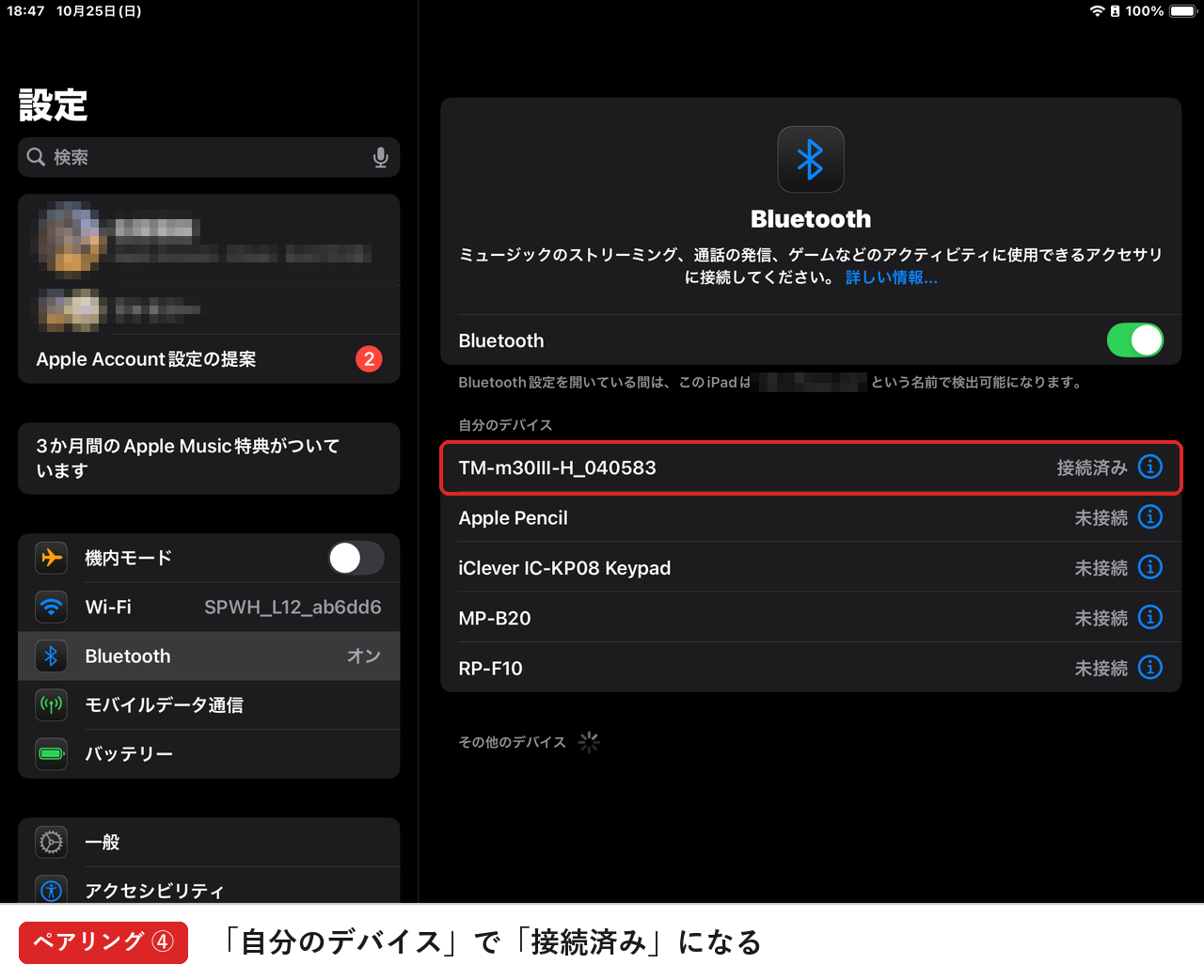
ペアリングしたプリンターは、ここが「接続済み」になっていないとアプリの一覧に出てきません。あとで「未接続」になっているときは、プリンターの電源が入っているかを確かめ、プリンターの名前を押して「接続済み」にしてください。
3. アソベル 受付アプリでプリンターをつなぐ
1. 「アソベル 受付」を開き、スタッフ用の画面(店舗名が表示される画面)のメニューにある「プリンター設定」を押します。
キオスク画面(お客様用の受付画面)を表示しているときは、右上の接続状態の表示を 3 秒間長押しし、端末のロック解除(Face ID・Touch ID・パスコード)を行うとスタッフ用の画面に戻れます。
2. 画面上部の接続方法で「Bluetooth」を選びます。
3. 「用紙幅(ロール紙に合わせてください)」で、プリンターに入れたロール紙の幅(「80mm(推奨)」または「58mm」)を選びます。幅はロール紙の箱やプリンターの取扱説明書でご確認ください。
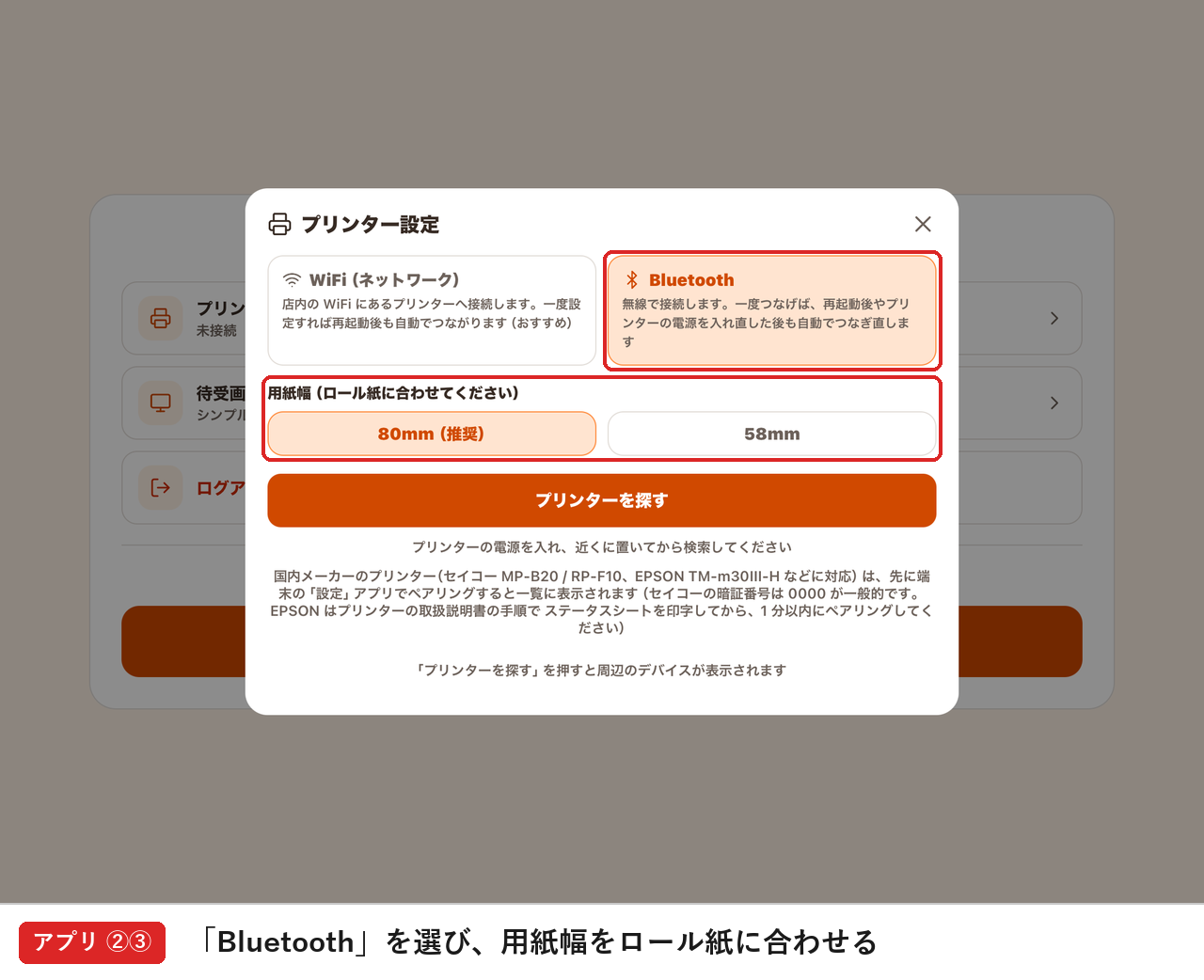
4. プリンターの電源を入れて iPad の近くに置き、「プリンターを探す」を押します。
5. 初めて押したときは、「“アソベル 受付”が Bluetooth の使用を求めています」という確認が表示されます。許可するボタン(「OK」または「許可」)を押してください。許可しないとプリンターを探せません。
[画像:Bluetooth の使用の許可を求める画面]
6. 一覧にプリンターの名前が出たら、それを押します。
- 「2.」でペアリングしたプリンターは、一覧の先頭に「ペアリング済み」の印つきで表示されます。
- 探すのは 15 秒間です。プリンターが出てこないときは、もう一度「プリンターを探す」を押してください。
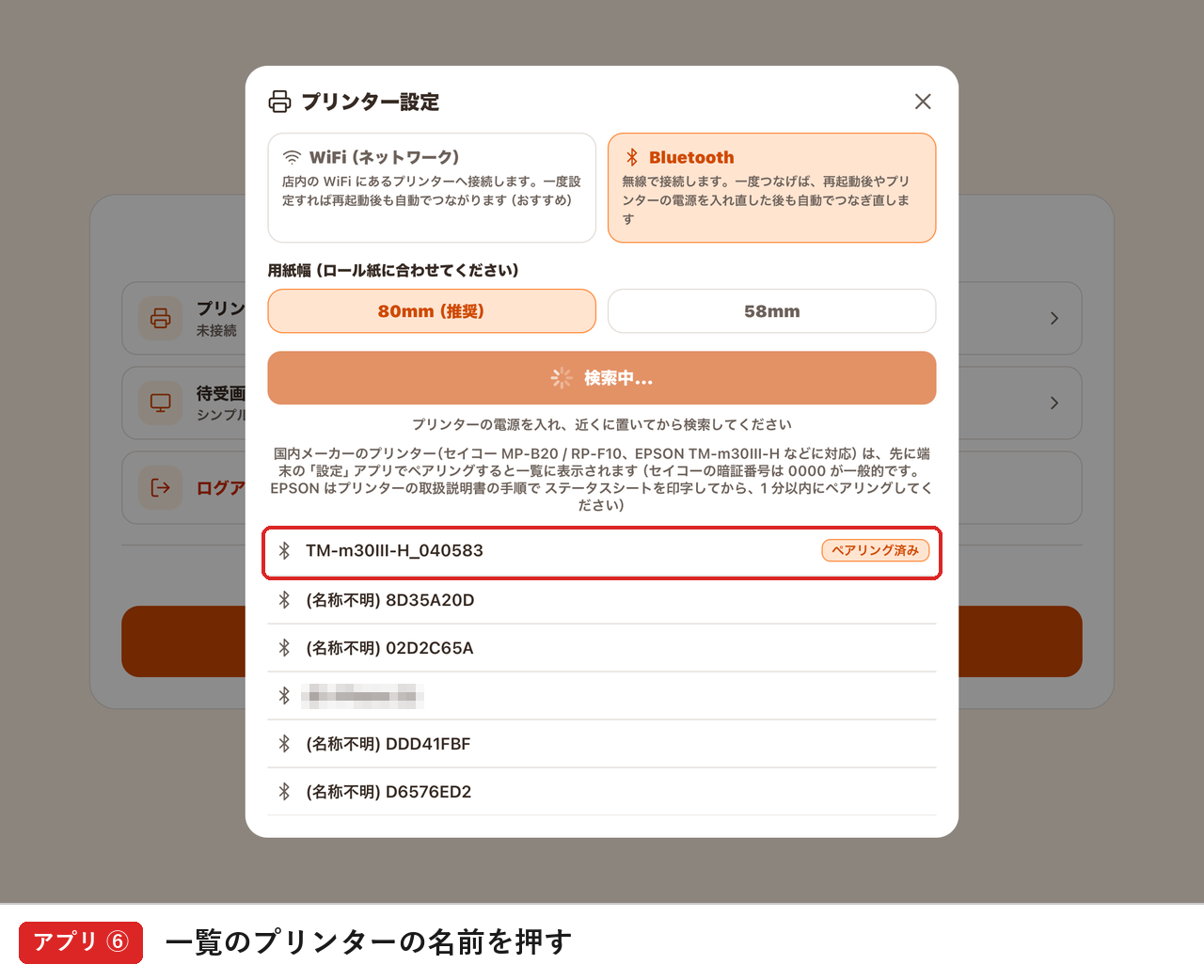
7. 「接続中: (プリンターの名前)」と表示されたら「テスト印字」を押します。「送信しました。紙が出てくれば準備完了です」と表示され、店舗名の入ったテスト用の整理券が印刷されれば完了です。プリンターによっては、確認のためにテスト用の券が 2 枚続けて出ることがあります。
[画像:「接続中」の表示と「テスト印字」ボタン]
次回からの使い方
一度つないだプリンターには、アプリの再起動やプリンターの電源の入れ直しのあとも自動でつなぎ直します。毎回探し直す必要はありません。「プリンター設定」には「前回接続したプリンター「(プリンターの名前)」の電源が入ると自動で接続します」と表示されます。
キオスク画面の右上には、プリンターの接続状態(「接続中」「未接続」)が表示されます。「未接続」のときは、プリンターの電源が入っているか、iPad の近くにあるかをご確認ください。「設定」アプリでペアリングしたプリンターは、「設定」→「Bluetooth」でプリンターが「接続済み」になっているかもご確認ください。
別のプリンターに替えるときは、「プリンター設定」で「切断」を押してから、「プリンターを探す」で新しいプリンターを選んでください。
うまくいかないとき
- 「Bluetooth がオフになっています」と表示される — 「1. iPad の Bluetooth をオンにする」の手順で Bluetooth をオンにしてください。
- 「Bluetooth の権限が許可されていません」と表示される — 「設定」→「アプリ」→「アソベル 受付」を開き、「Bluetooth」をオンにしてください。iPadOS 17 では、「設定」の左側の一覧を下にスクロールすると「アソベル 受付」があります。
- ペアリングしたプリンターが一覧に出てこない — 「設定」→「Bluetooth」の「自分のデバイス」で、プリンターが「接続済み」になっているかをご確認ください。「未接続」のときはプリンターの名前を押してつないでから、アプリでもう一度「プリンターを探す」を押してください。
- ペアリングしていないプリンターが一覧に出てこない — プリンターの電源が入っているか、iPad の近くにあるか、ほかの端末とつながっていないかをご確認ください。それでも出てこないときは、「設定」→「Bluetooth」の「その他のデバイス」にプリンターの名前が出ていないかを確かめ、出ていれば「2. 「設定」アプリでプリンターとペアリングする」の手順でペアリングしてください。
- 「プリンターに接続できませんでした」と表示される — プリンターの電源を入れ直してから、もう一度一覧のプリンターを押してください。ペアリングしたプリンターでそれでもつながらないときは、「設定」→「Bluetooth」でプリンターの名前の右の「i」マークを押し、「このデバイスの登録を解除」を押してから、「2.」の手順でペアリングし直してください。
- 「このプリンターには対応していません」と表示される — お使いのプリンターが対応機種かどうかを「周辺機器の選び方」でご確認ください。
- 「このビルドは国内メーカー機の Bluetooth 接続に未対応です」と表示される — App Store で「アソベル 受付」を最新版に更新してください。
- 「テスト印字」を押しても紙が出ない・印字がはみ出す — 「用紙幅」がセットしたロール紙の幅と合っているかをご確認ください。ロール紙の向きや紙切れ、プリンターのランプの表示は、プリンターの取扱説明書でご確認ください。