
タブレットの画面ロックとアプリ固定を設定する
店頭に置く受付用のタブレットには、アプリを使い始める前に端末側の設定を 2 つしておきます。どちらもタブレットの「設定」アプリで行う、最初の 1 回だけの作業です。
- ① 画面ロック(必須) — キオスク画面からスタッフ用の画面に戻るときに、端末のロック解除(顔認証・指紋認証・パスコード)を使います。画面ロックがないと戻れません。
- ② アプリ固定(おすすめ) — お客様が触っても、ホーム画面やほかのアプリに移れないようにします。
アプリのインストール・ログイン・プリンターの接続は「店頭の受付(キオスク)を準備する」をご覧ください。
iPad の場合
① パスコードを設定する
1. 「設定」アプリを開き、「Face ID とパスコード」を押します。ホームボタンのある iPad は「Touch ID とパスコード」、どちらもない機種は「パスコード」です。
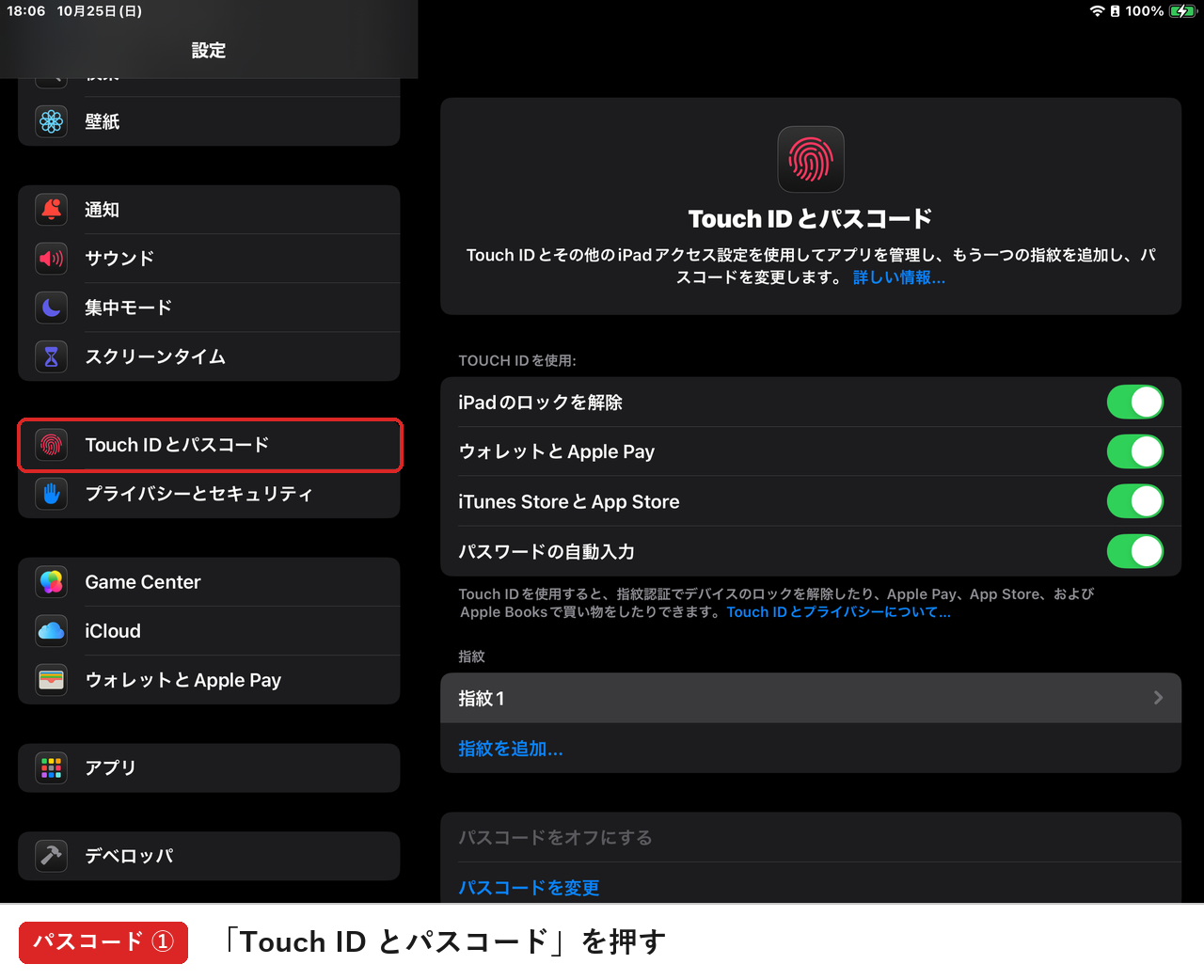
2. 「パスコードをオンにする」を押し、6 桁の数字を 2 回入力します。
すでにパスコードを設定しているタブレットは、この手順は不要です。
② アクセスガイドでアプリに固定する
iPad では「アクセスガイド」という機能で、画面を 1 つのアプリに固定します。
準備(最初の 1 回だけ)
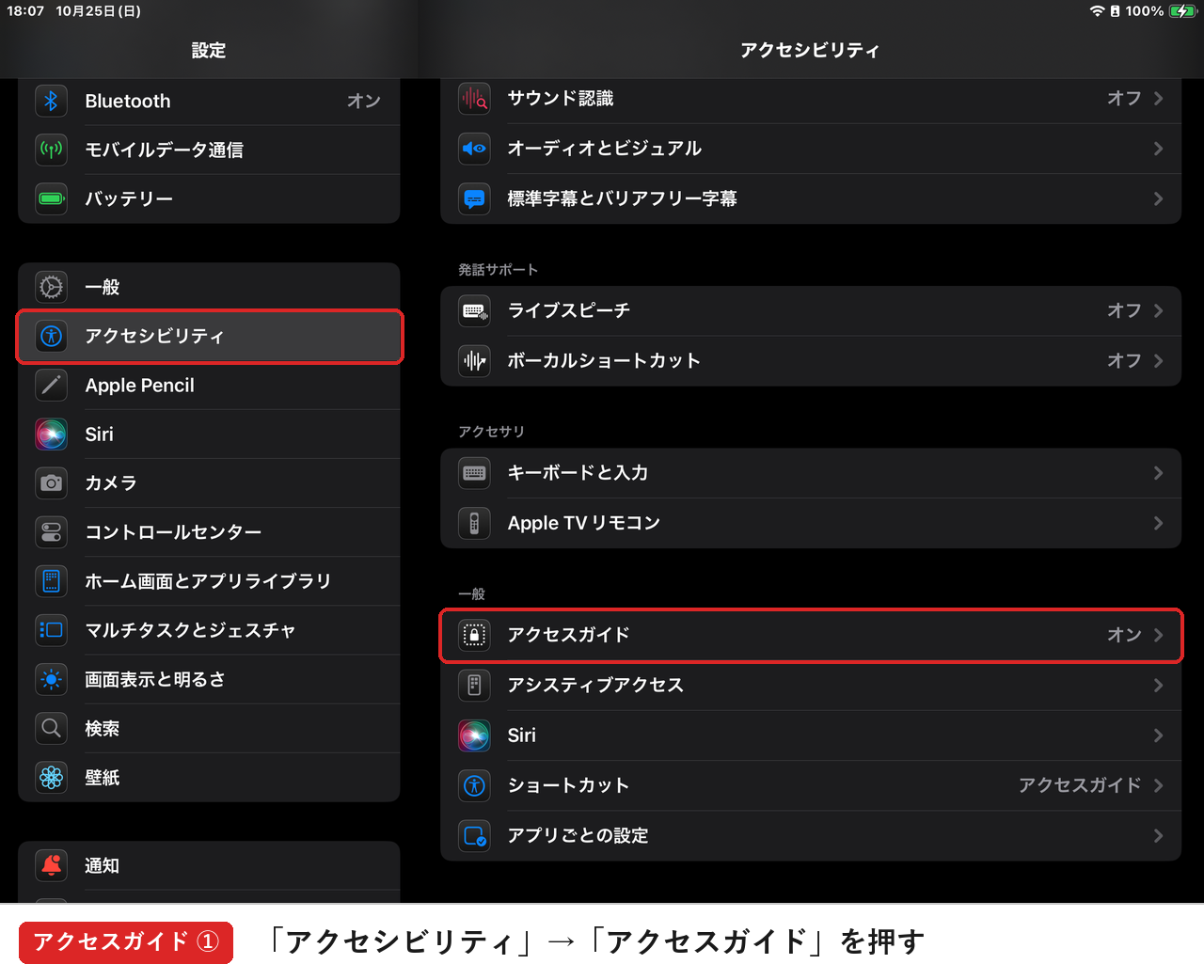
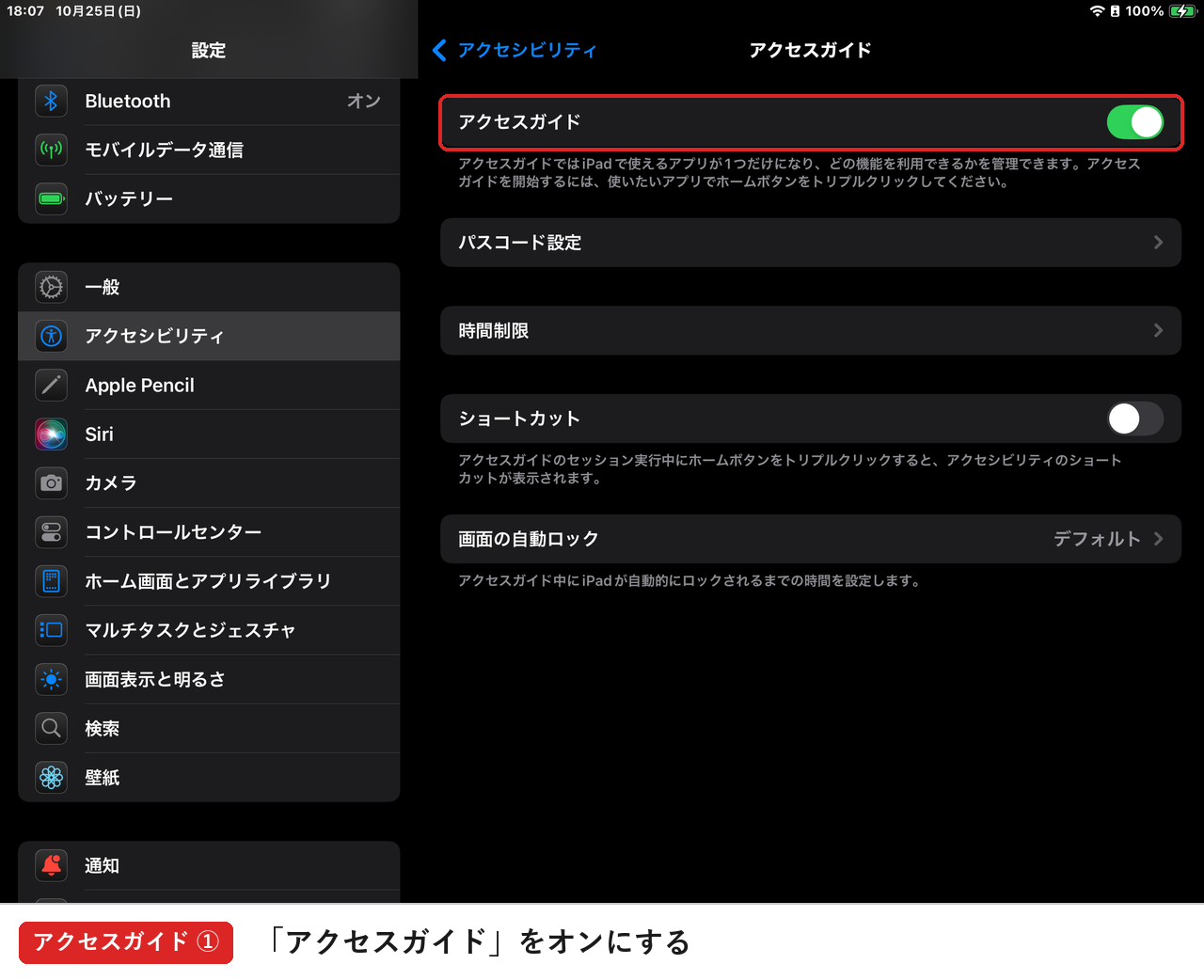
1. 「設定」→「アクセシビリティ」→「アクセスガイド」を開き、「アクセスガイド」をオンにします。
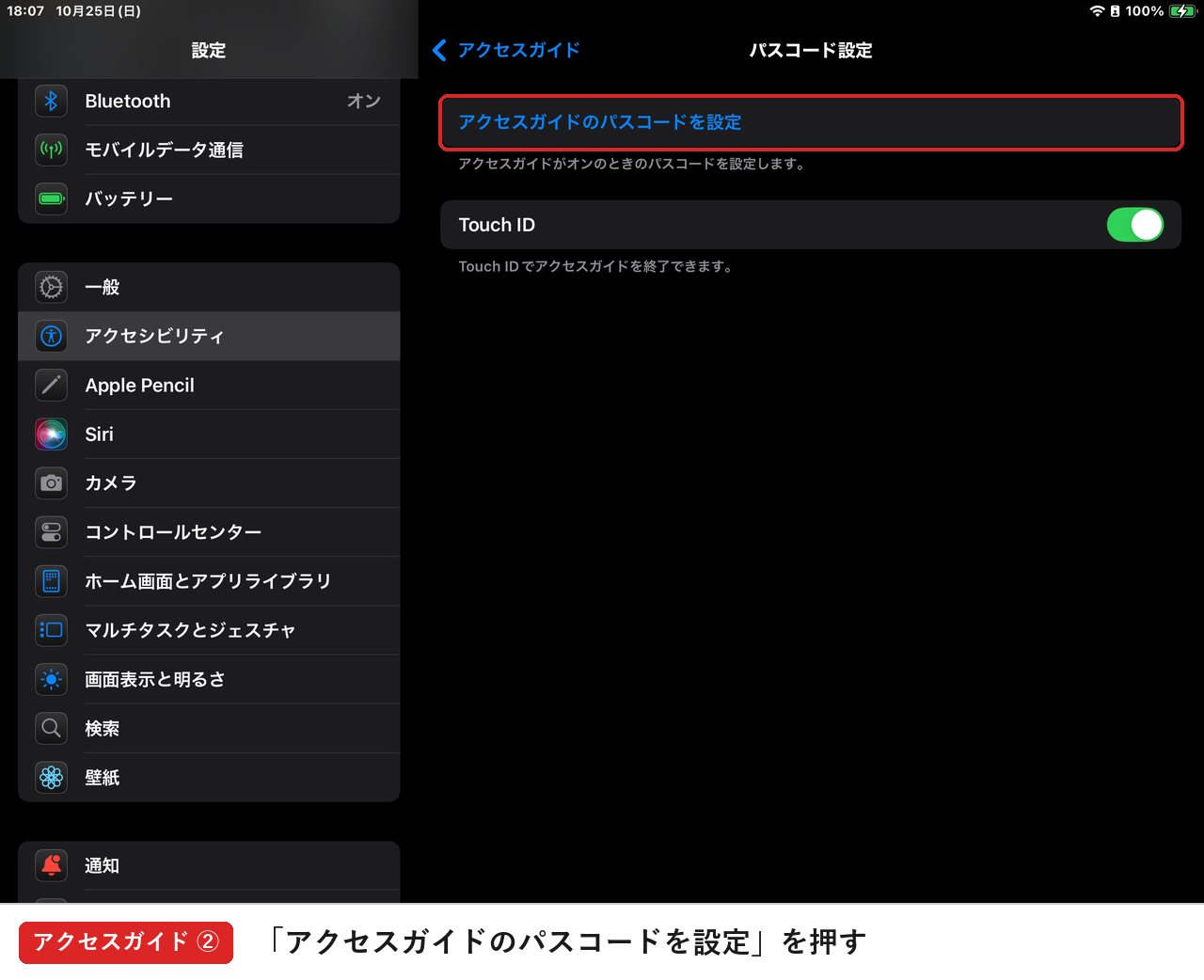
2. 同じ画面の「パスコード設定」→「アクセスガイドのパスコードを設定」を押し、固定を解除するための 6 桁の数字を決めます。①の端末のパスコードとは別の番号にできます。お客様に知られない番号にしてください。
固定する(店頭に置くとき)
1. 「アソベル 受付」を開き、キオスク画面を表示します。
2. トップボタン(ホームボタンのある iPad はホームボタン)をすばやく 3 回押します。
3. 画面右上の「開始」を押します。
[画像:iPad のアクセスガイドの開始画面(右上の「開始」)]
解除する(スタッフが操作するとき)
1. トップボタン(またはホームボタン)をすばやく 3 回押し、アクセスガイドのパスコードを入力します。
2. 画面左上の「終了」を押します。
[画像:iPad のアクセスガイドの終了画面(左上の「終了」)]
Android タブレットの場合
画像は Android 15(Google Pixel などの標準の画面)の例です。メーカーによって、画面の見た目や項目の名前が違います。たとえば「アプリ固定」は、機種により「画面の固定」「アプリのピン留め」「ウィンドウのピン留め」などの名前です。
① 画面ロック(PIN)を設定する
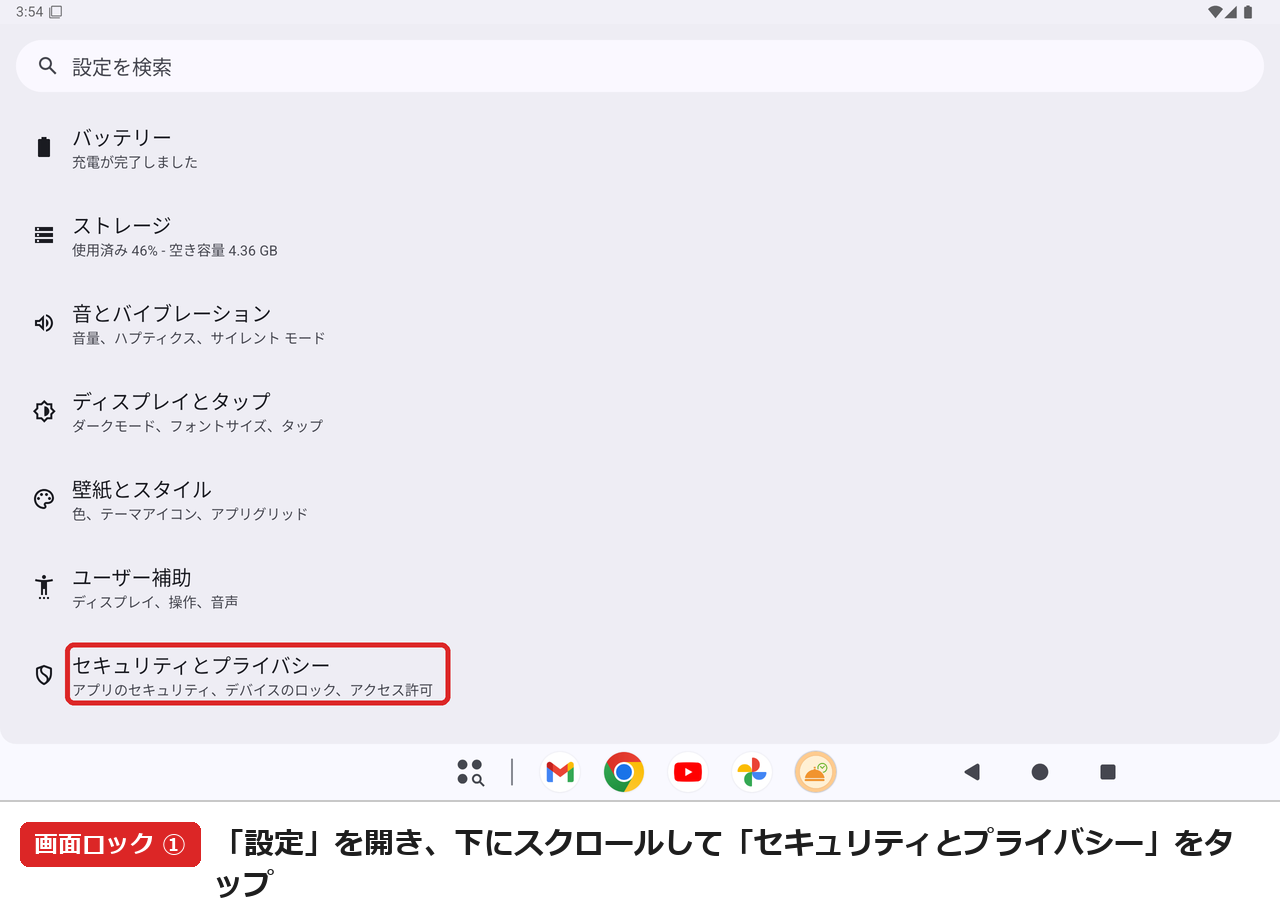
1. 「設定」アプリを開き、下へ送って「セキュリティとプライバシー」を押します(機種により「セキュリティ」「ロック画面」など)。
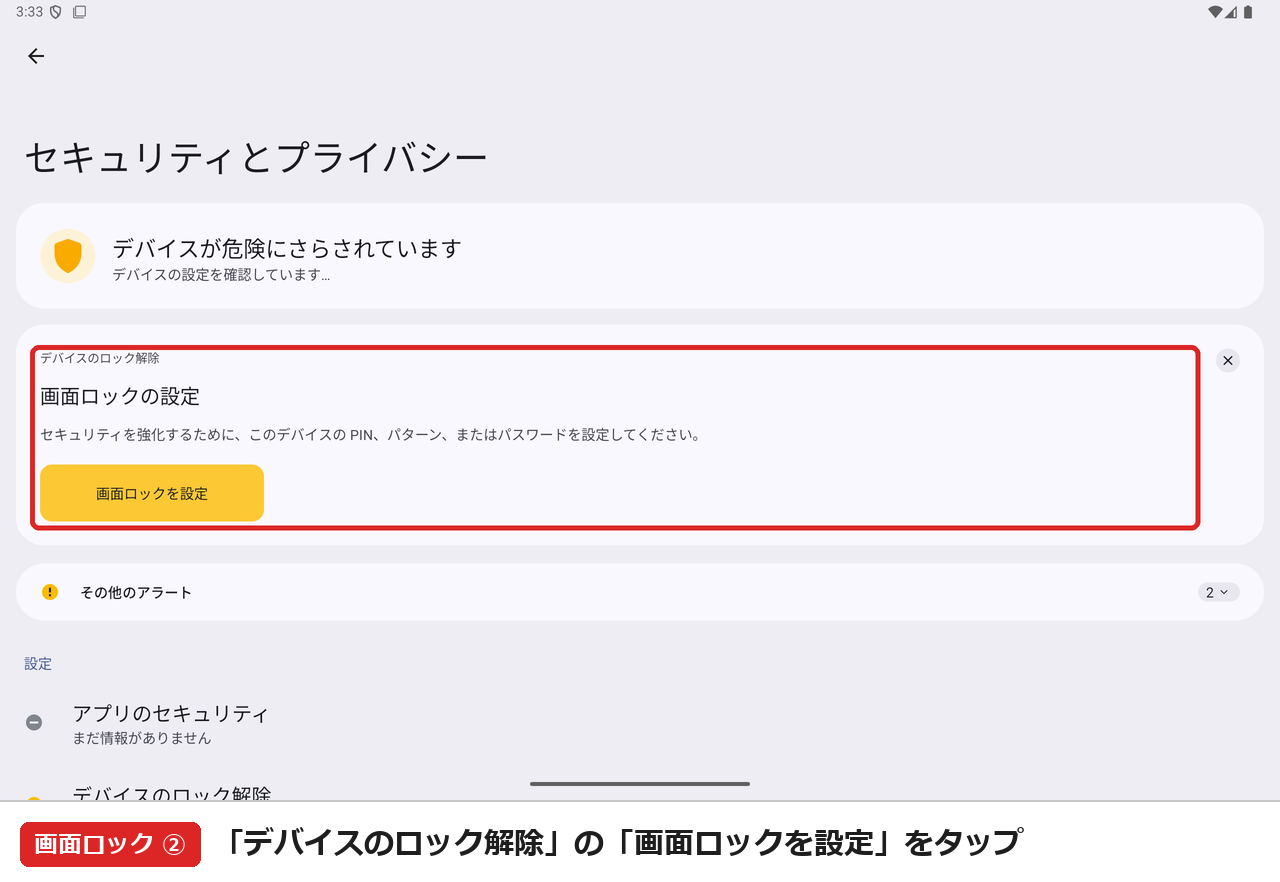
2. 「デバイスのロック解除」の「画面ロックを設定」を押します。
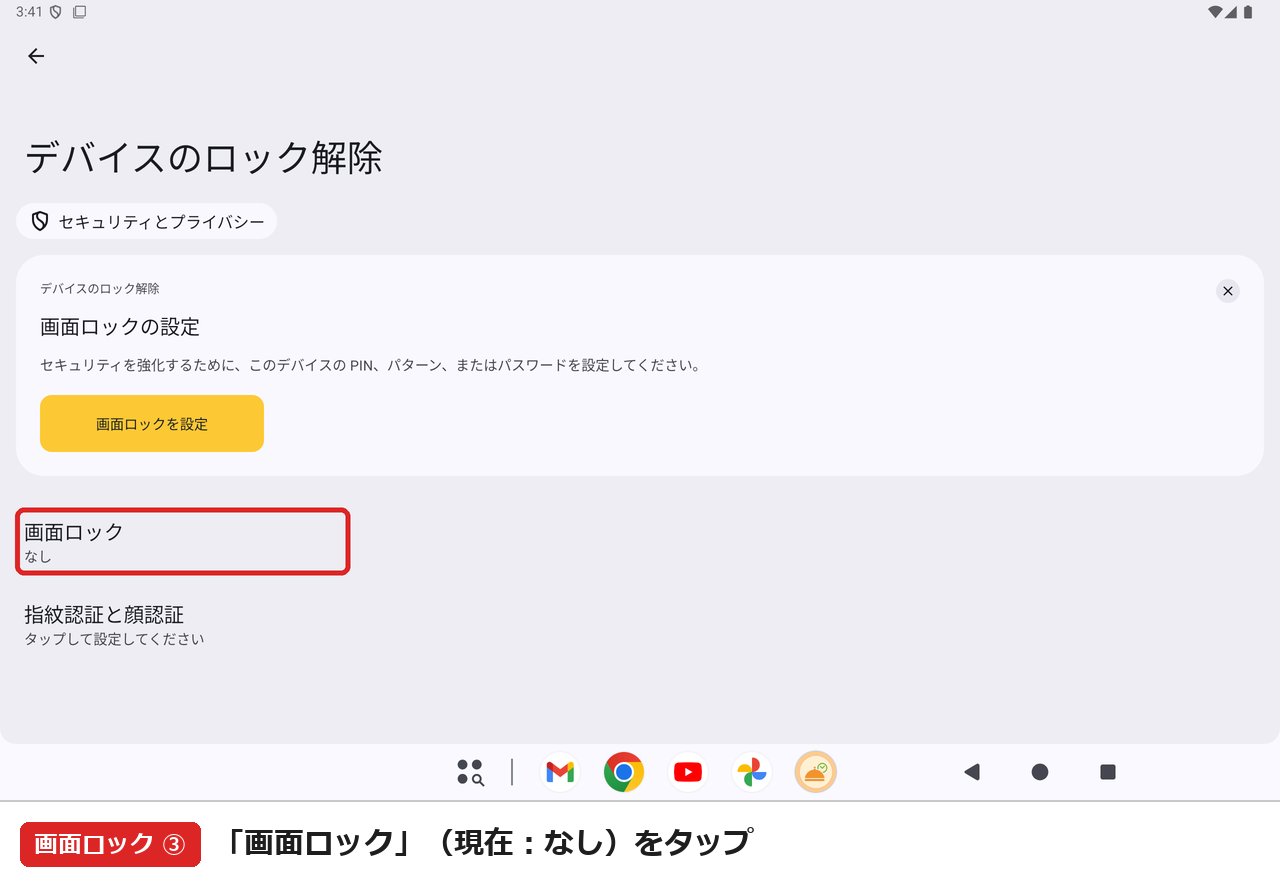
3. 「画面ロック」(いまは「なし」)を押します。
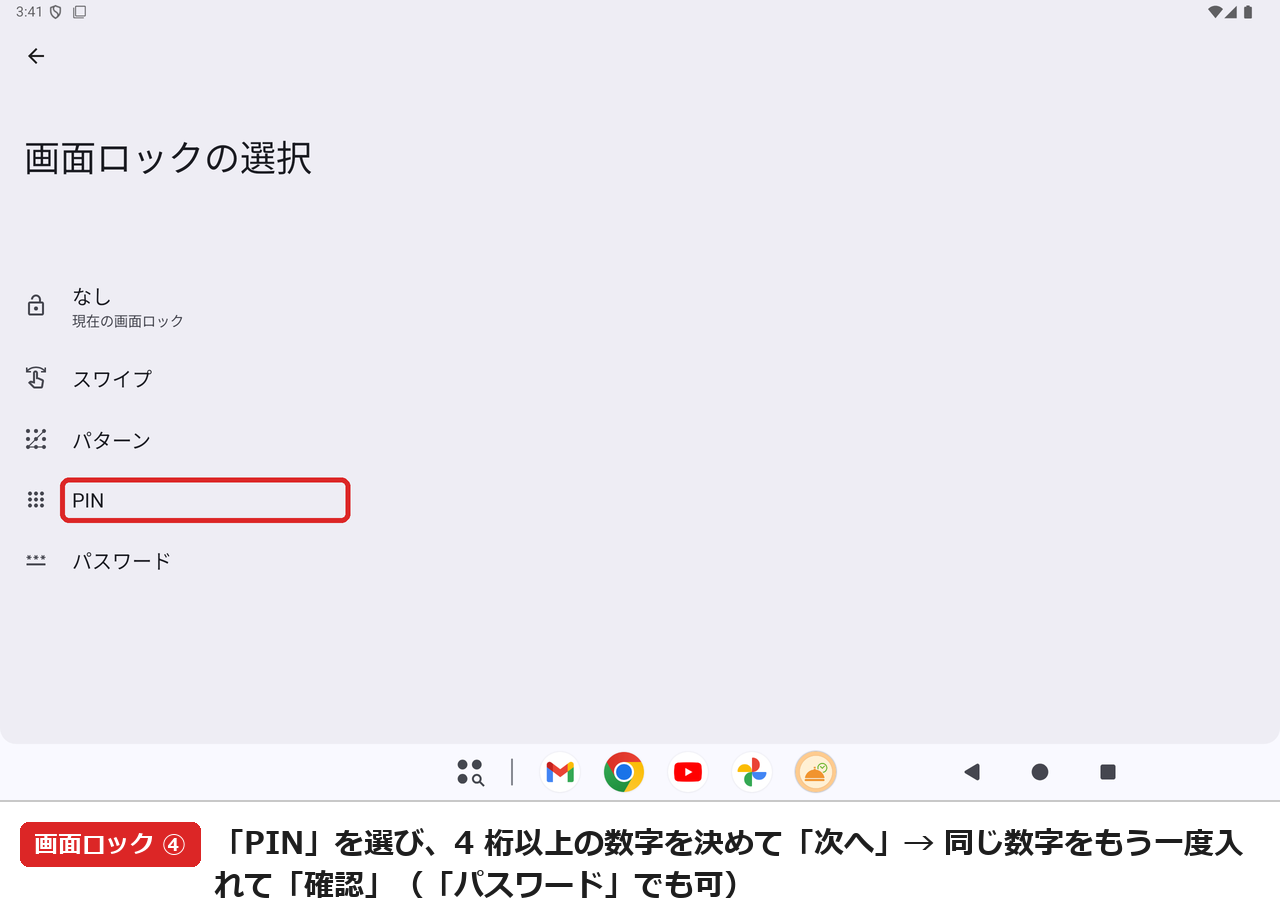
4. 「PIN」を選び、4 桁以上の数字を入力して「次へ」を押します。もう一度同じ数字を入力して「確認」を押します。「パスワード」を選んでもかまいません。
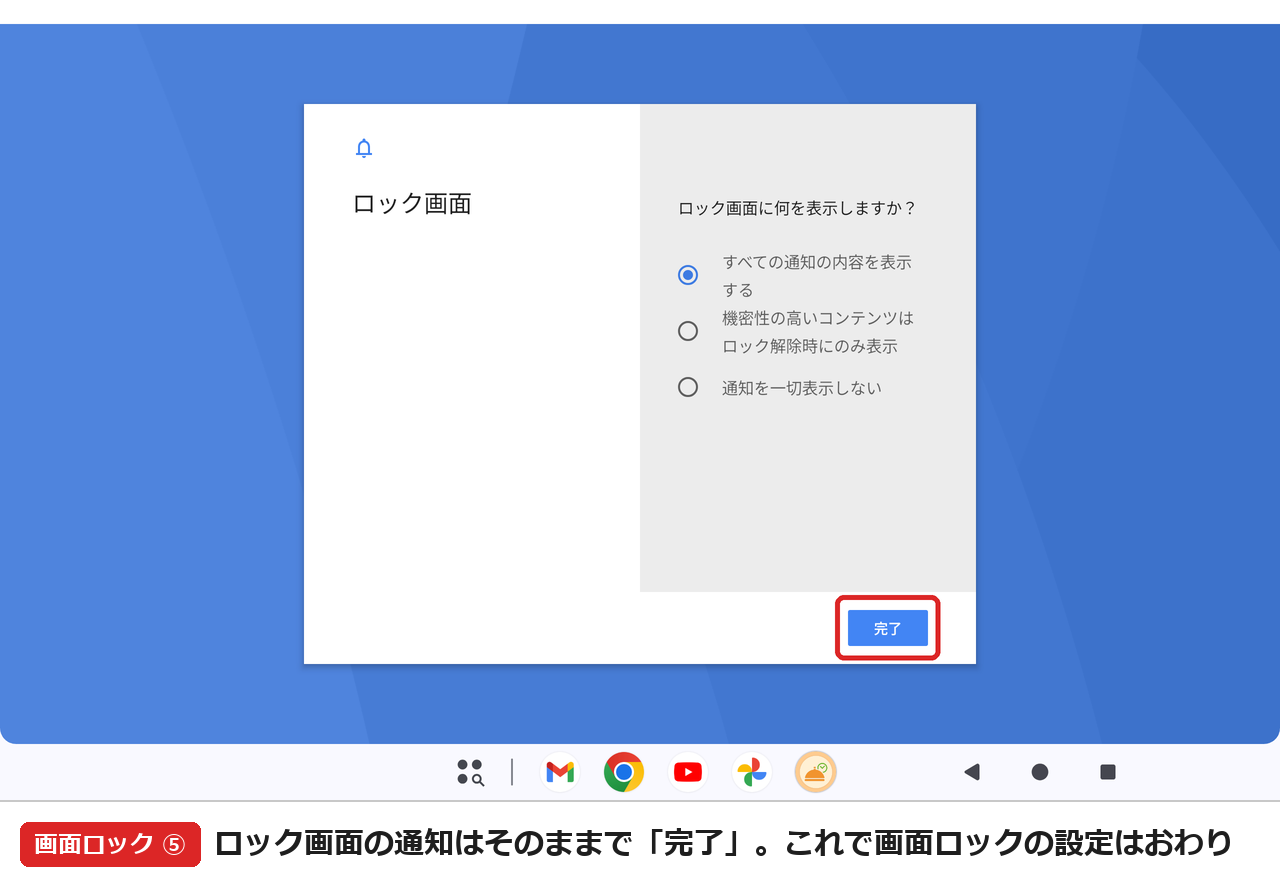
5. ロック画面に通知をどう表示するかを聞かれたら、そのままで「完了」を押します。これで画面ロックの設定はおわりです。
② アプリ固定を設定する
準備(最初の 1 回だけ)
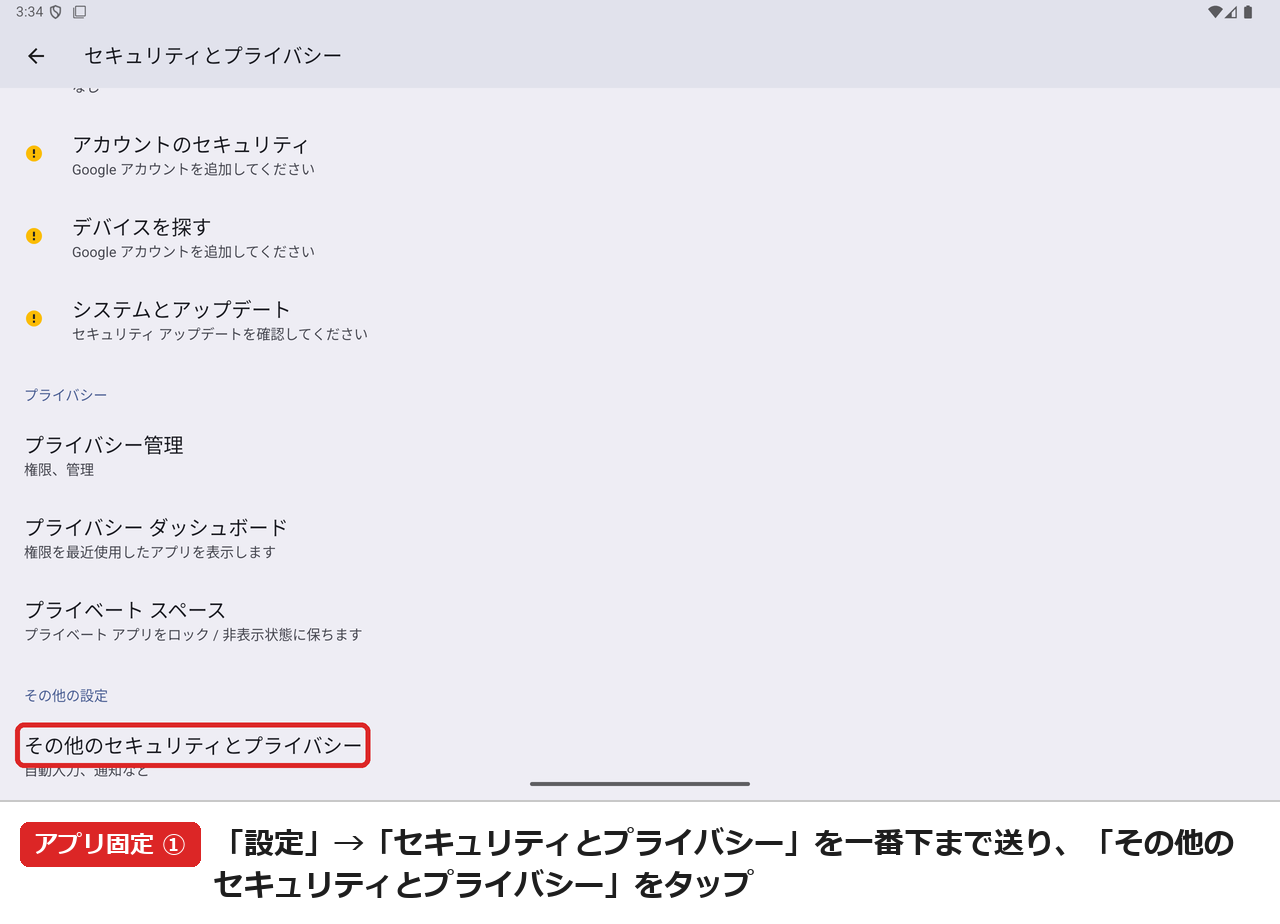
1. 「設定」→「セキュリティとプライバシー」を一番下まで送り、「その他のセキュリティとプライバシー」を押します。
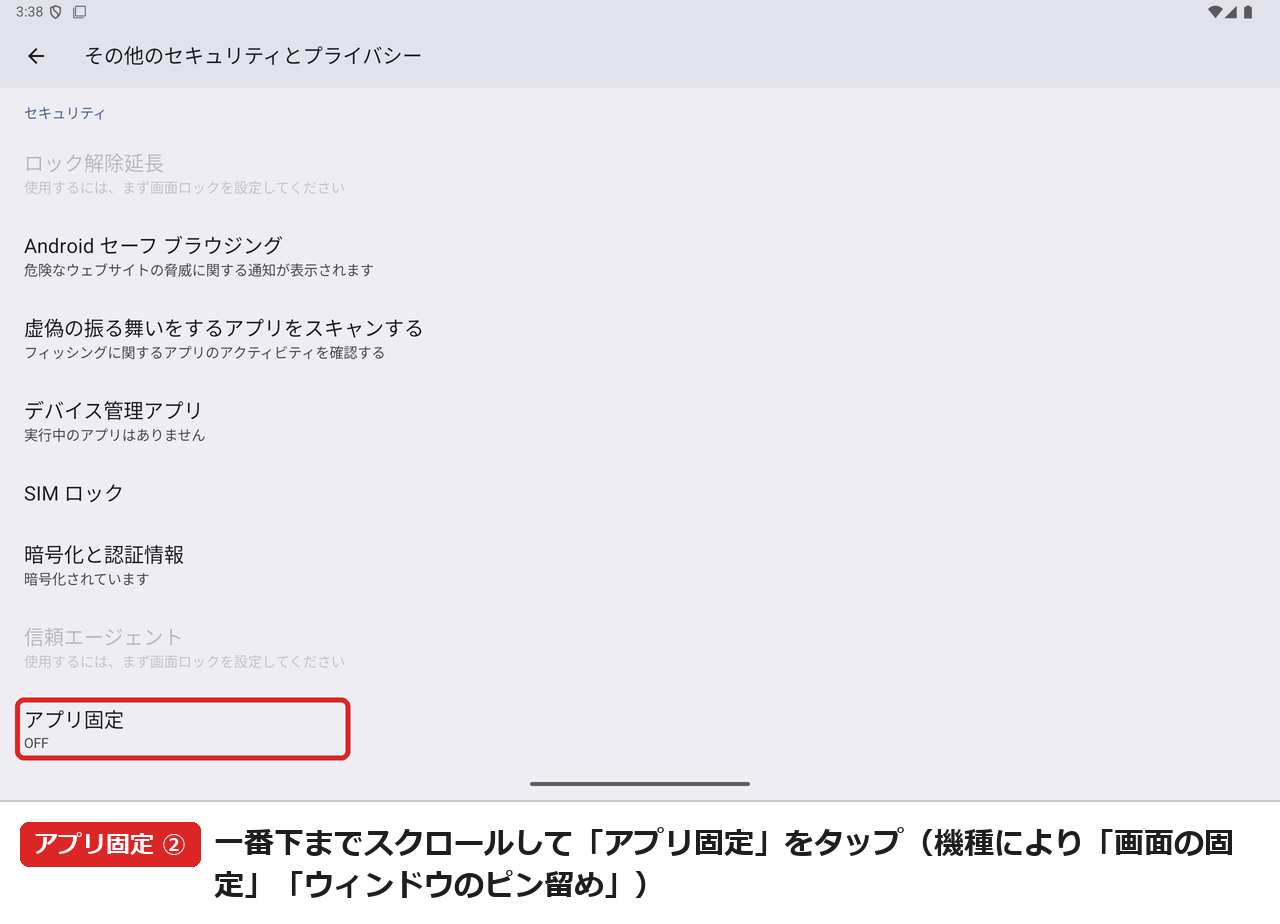
2. 一番下まで送って「アプリ固定」を押します。
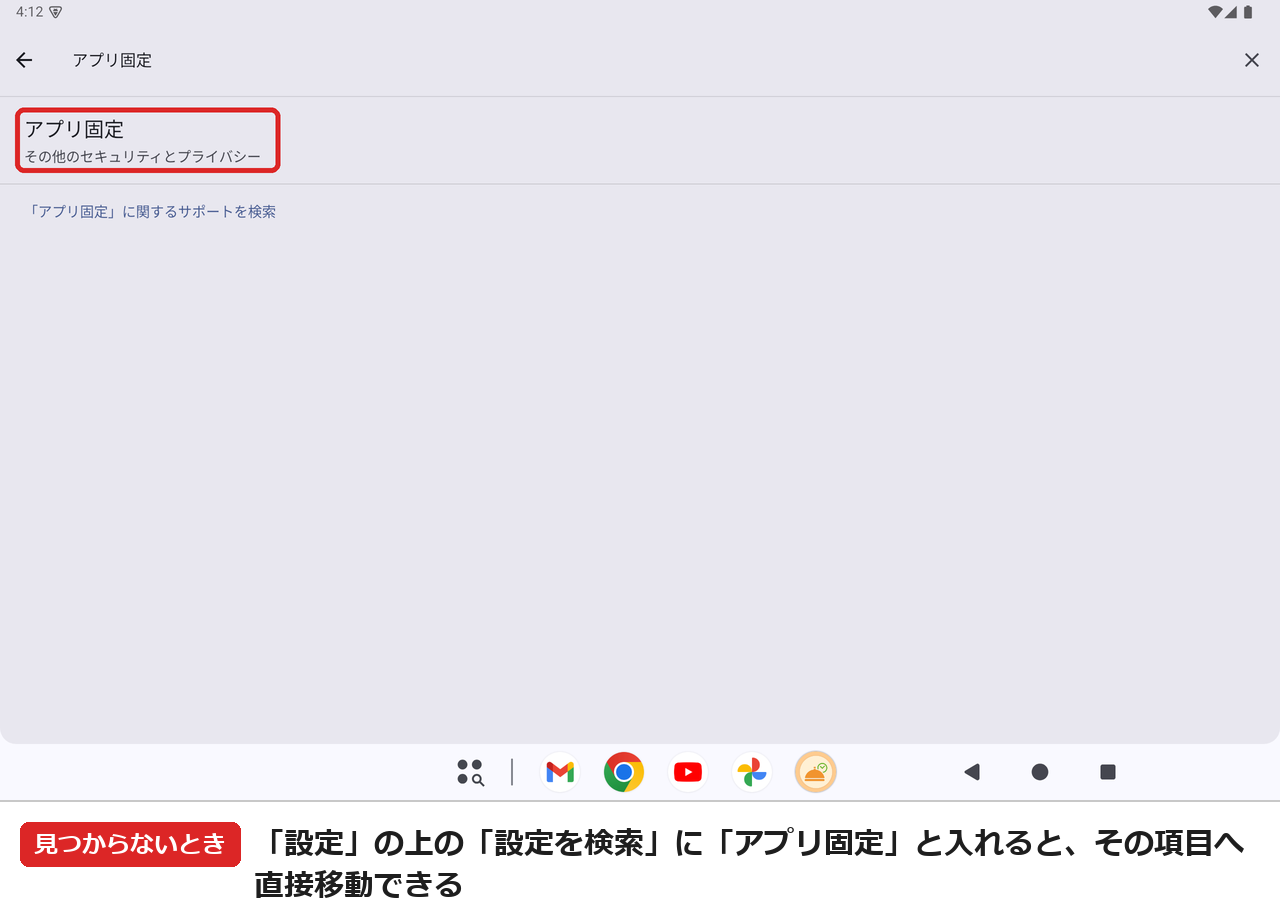
場所が分からないときは、「設定」の一番上にある「設定を検索」に「アプリ固定」と入れると、その項目が出てきます。機種により「画面の固定」「ピン留め」でも探してみてください。
3. 「アプリ固定機能を使用」をオンにします。
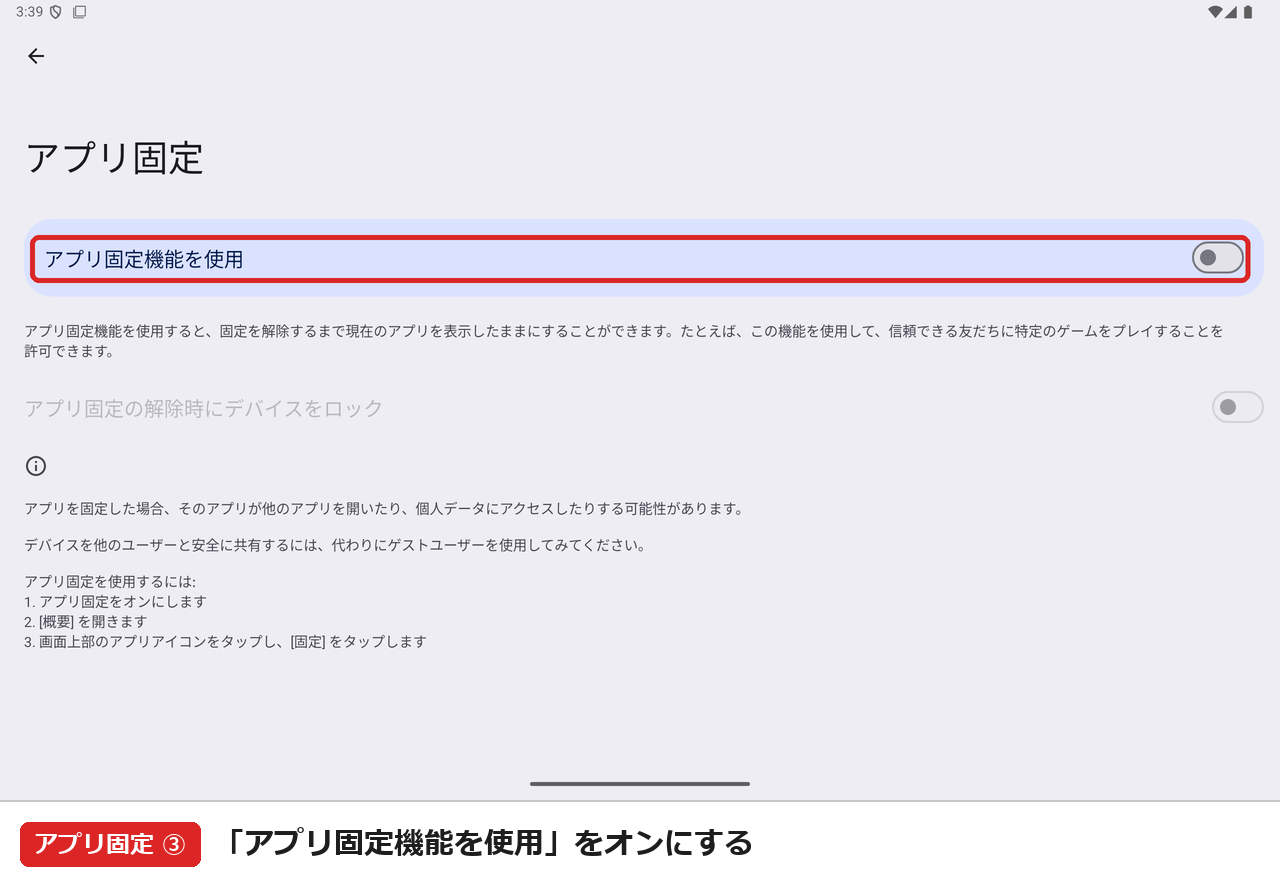
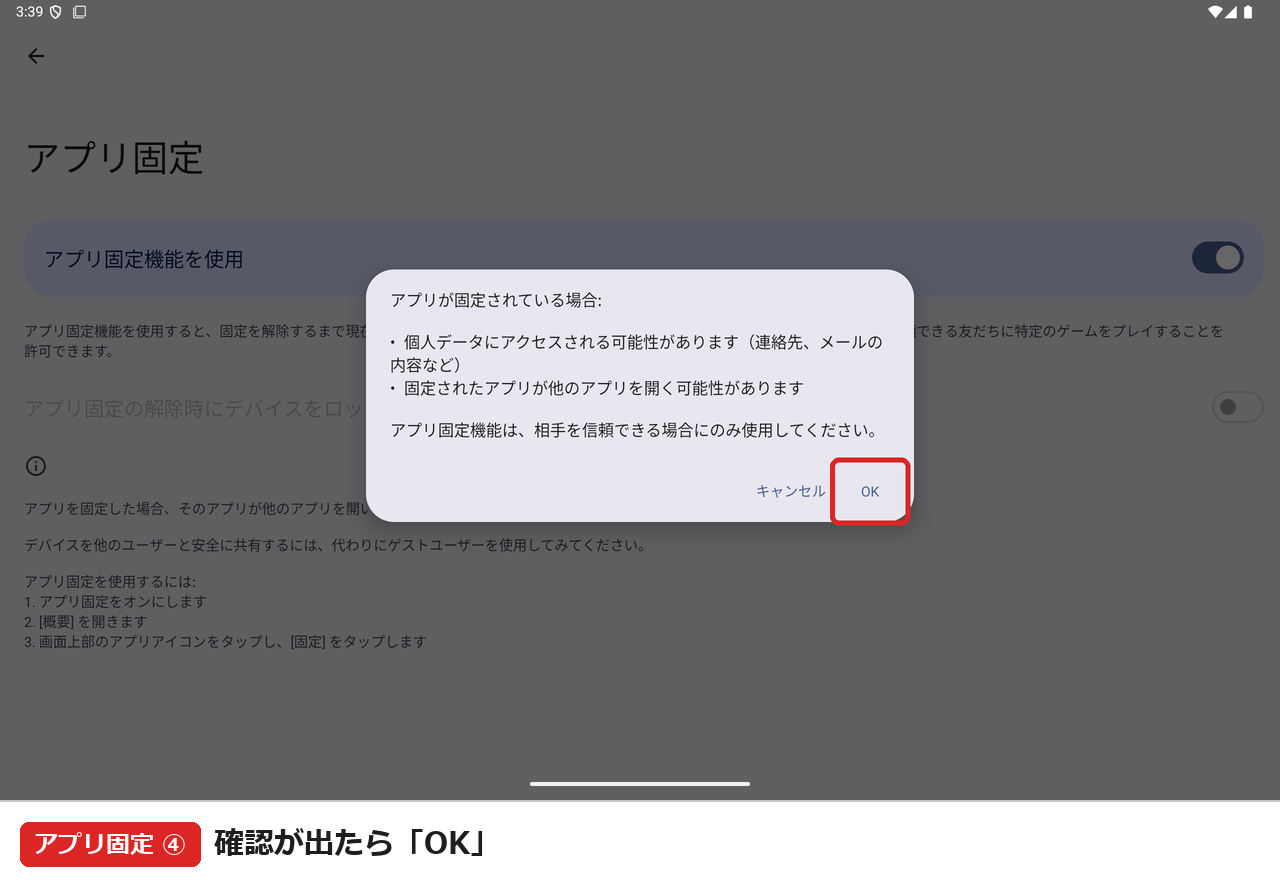
4. 確認の画面が出たら「OK」を押します。
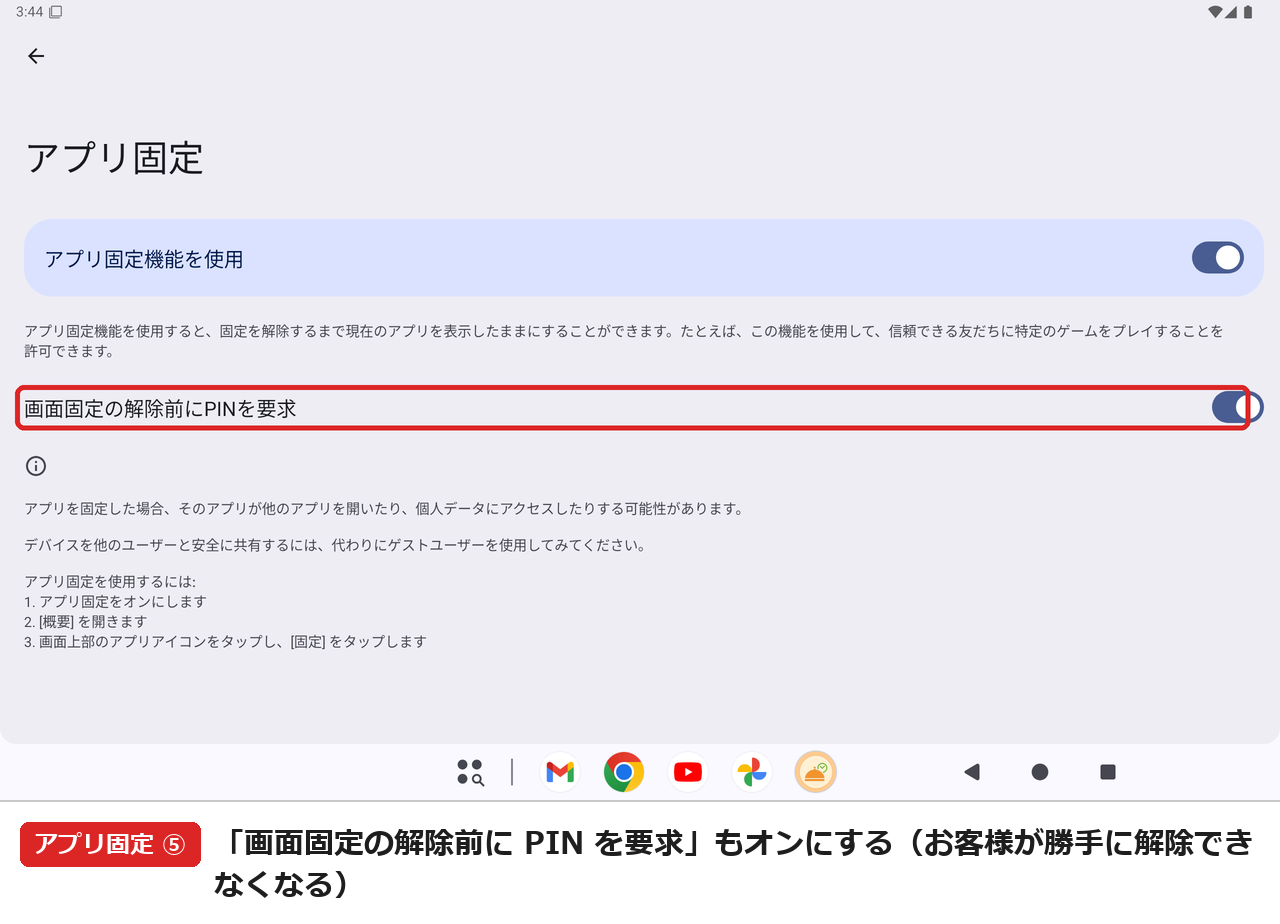
5. 「画面固定の解除前に PIN を要求」もオンにします(画面ロックを設定する前は「アプリ固定の解除時にデバイスをロック」という名前です)。これをオンにしないと、お客様の操作で固定が外れてしまいます。
固定する(店頭に置くとき)
1. 「アソベル 受付」を開いてキオスク画面を表示したまま、「最近使ったアプリ」を開きます(画面下の ■ ボタン。ボタンのない機種は、画面の下から上へスワイプして指を止めます)。
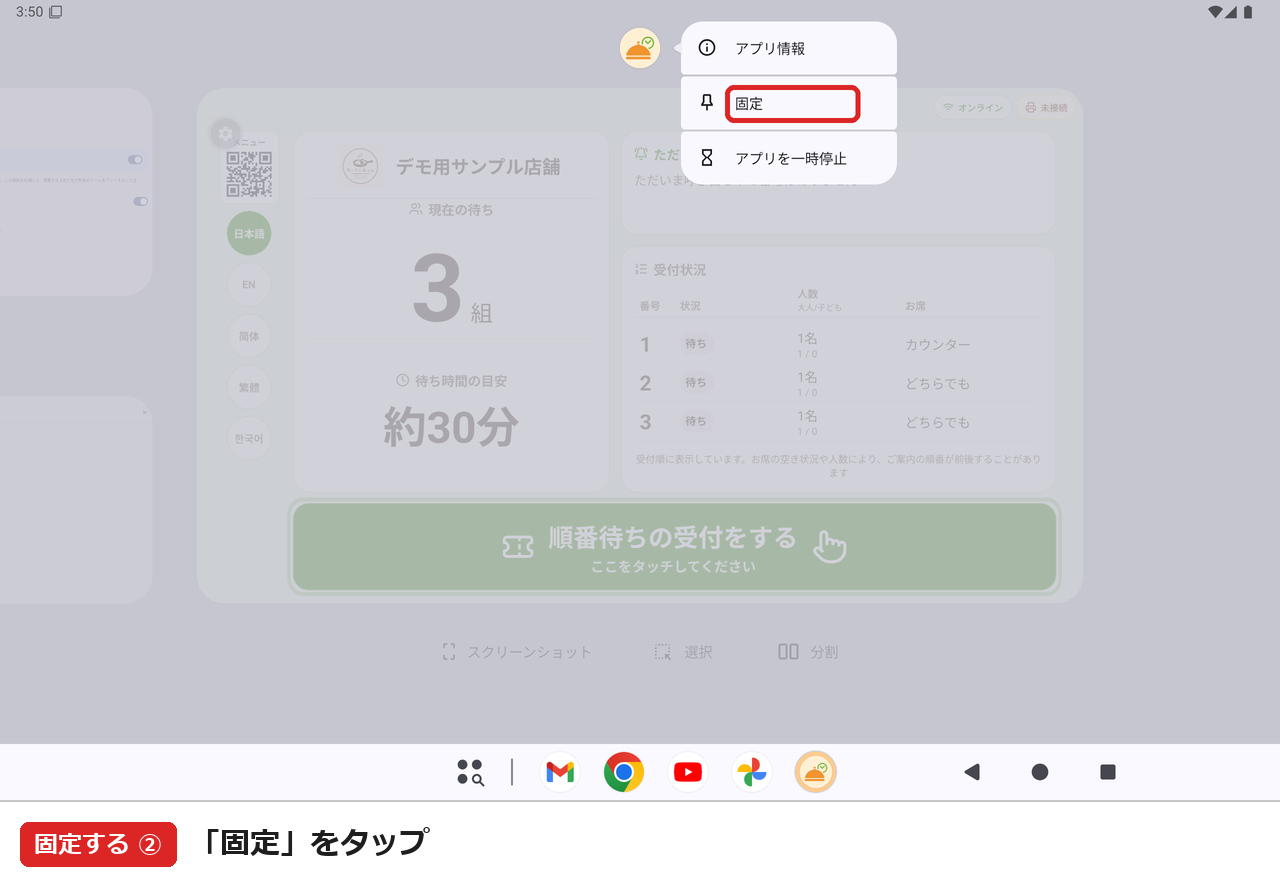
2. アソベル 受付の画面の上にあるアプリのアイコンを押します。
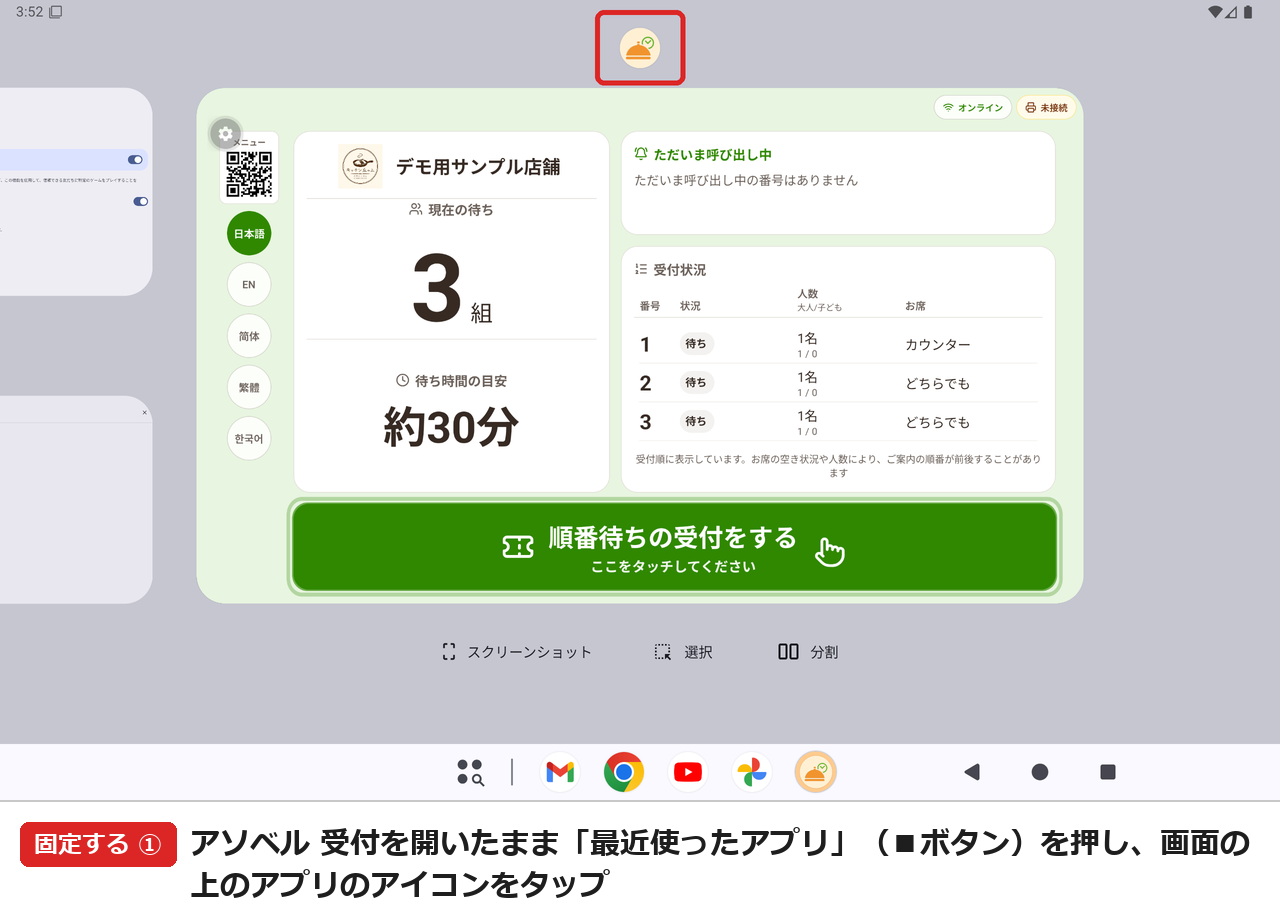
3. 「固定」を押します。
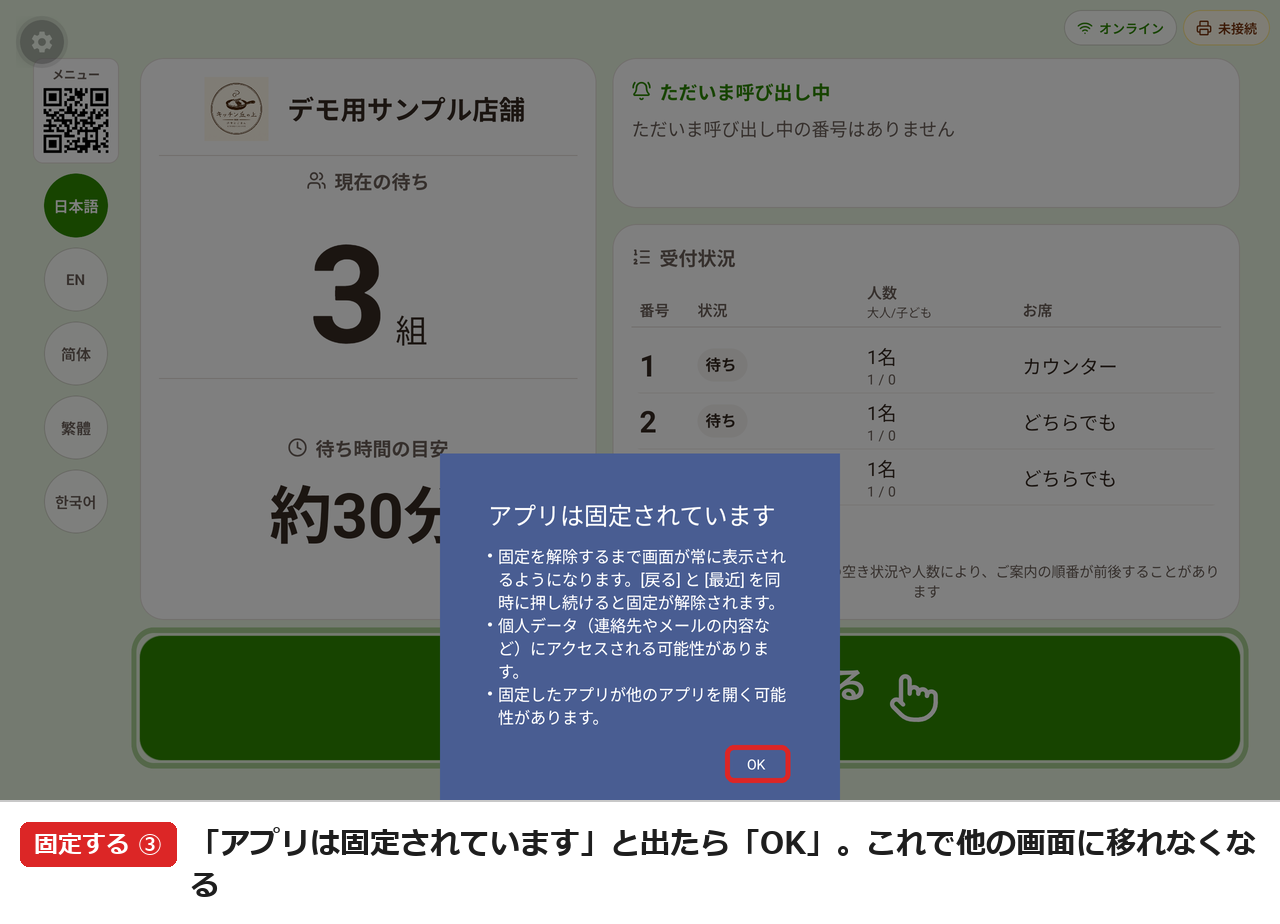
4. 「アプリは固定されています」と出たら「OK」を押します。これでホーム画面やほかのアプリに移れなくなります。
解除する(スタッフが操作するとき)
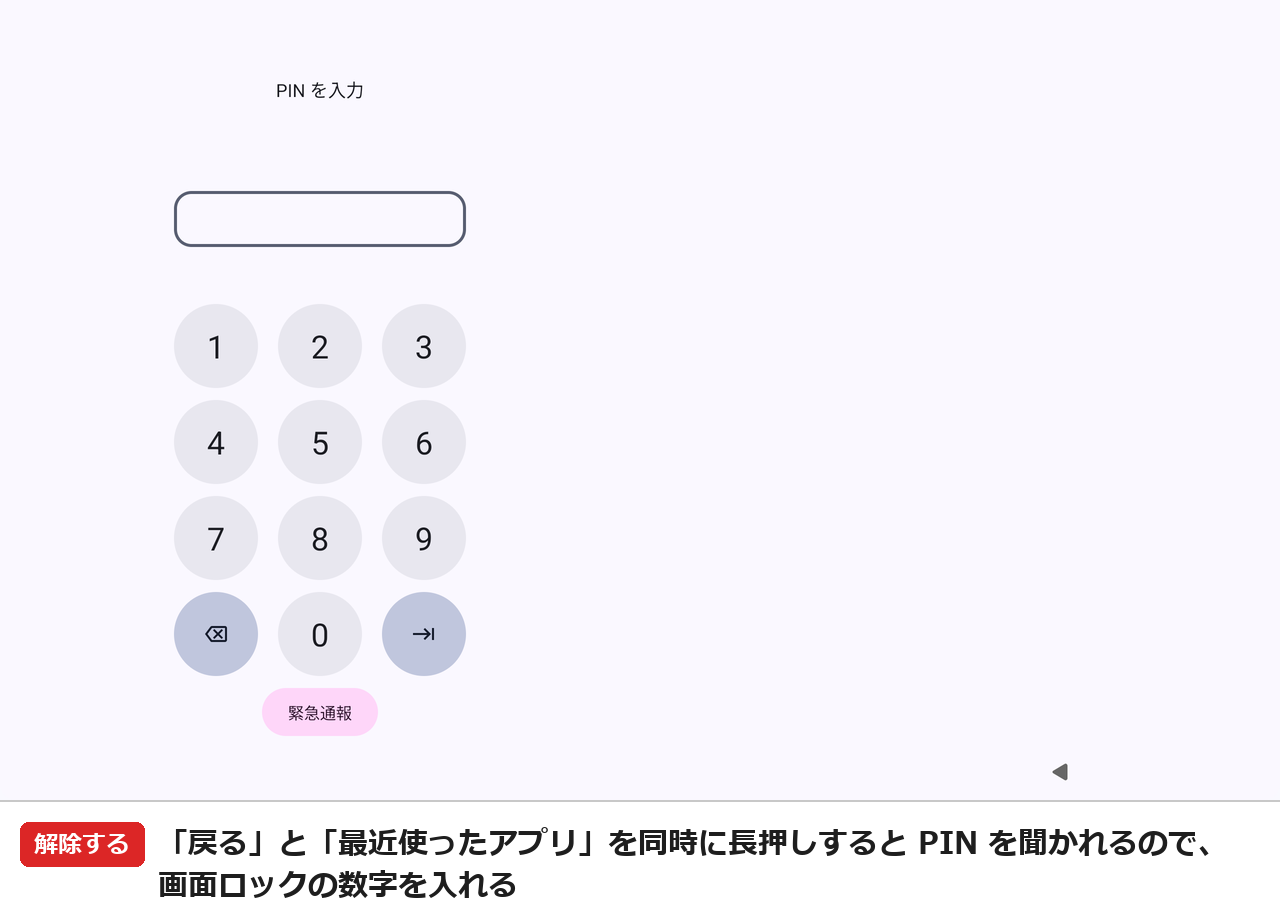
1. 「戻る」(◀)と「最近使ったアプリ」(■)を同時に長押しします。ボタンのない機種は、画面の下から上へスワイプして指を止めます。
2. ロック画面になるので、①で決めた PIN を入力します。
固定したままスタッフ用の画面に戻るには
プリンターの設定を直したいときなどは、固定を解除しなくてもスタッフ用の画面に戻れます。キオスク画面の右上の接続状態の表示を 3 秒間長押しし、端末のロック解除(顔認証・指紋認証・パスコード)を行ってください。お店を閉めるときにタブレットを片付ける場合は、上の「解除する」の手順で固定を外します。
うまくいかないとき
- iPad でトップボタンを 3 回押しても、アクセスガイドが始まらない — 「設定」→「アクセシビリティ」→「アクセスガイド」がオンになっているか確認してください。ほかの機能(拡大鏡など)もトップボタンの 3 回押しに割り当てていると、選ぶメニューが出るので「アクセスガイド」を選びます。
- アクセスガイドのパスコードを忘れた — 3 回押したあと、パスコードの代わりに Face ID(または Touch ID)で解除できる設定にしておくと安心です。「アクセスガイド」→「パスコード設定」の「Face ID」(または「Touch ID」)をオンにしてください。
- Android で「アプリ固定」が見つからない — 「設定を検索」に「アプリ固定」「画面の固定」「ピン留め」などと入れて探してください。
- Android で固定が解除できない — 「戻る」と「最近使ったアプリ」を同時に、数秒間押し続けてください。